免费文件夹保护软件
把私密文件放进
把私密文件放进
密码保护的文件夹
My Lockbox 可以安全地隐藏、锁定并密码保护你电脑上的任意文件夹,让私密数据远离未授权访问。 无论本地还是远程用户都无法访问——只有输入正确密码,才能打开被锁定的文件夹。
免费版永久免费 · 可随时升级专业版保护无限文件夹
C:\Users\Me\Documents\私密资料
••••••••••
状态:已锁定并隐藏 · 支持 Windows Hello
解锁
Why My Lockbox
保护文件夹最简单的方式
安装后立即生效,界面清晰直观,无论新手还是专家都能轻松保护自己的私密文件。
隐藏 + 锁定 + 密码保护
受保护的文件夹会被隐藏并锁定,本地和远程用户都无法访问其中的内容。只有输入正确密码才能重新打开。
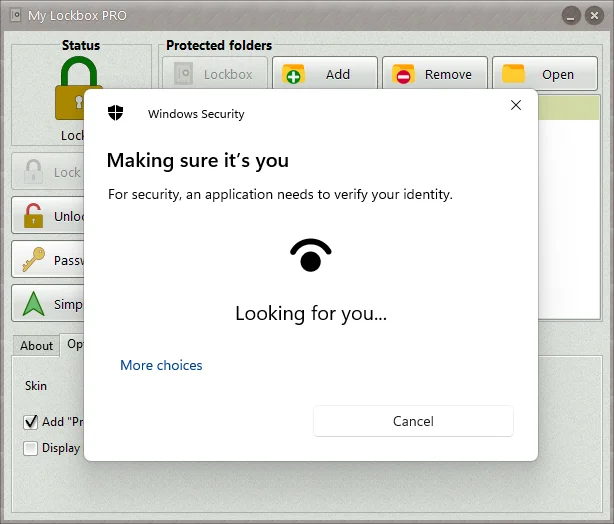
支持 Windows Hello
可通过 PIN、人脸识别或指纹进行身份验证,无需每次输入密码,更快捷也更安全。
在线密码找回
即时、安全的在线密码找回功能。只需在设置中填写邮箱,忘记密码时即可通过邮件安全重置。
安全模式依旧有效
即使电脑以 Windows 安全模式运行,受保护的文件夹依然保持隐藏与锁定,防护不留死角。
受信任进程
受信任进程功能允许备份、杀毒等软件在保护开启时正常备份或扫描你的受保护文件夹。
系统文件夹防护
程序会阻止你锁定 C:\Windows 等系统关键文件夹,避免误操作导致系统异常;重命名上级文件夹也不会暴露受保护文件。
How It Works
如何用 My Lockbox 锁定文件夹?
安装 My Lockbox 后,系统会提示你指定需要保护的文件夹;安装完成后,该文件夹立即变为隐藏且锁定。
安装并指定文件夹
安装过程中,程序会询问你要保护的文件夹位置,指定后即完成配置。
设置密码与找回邮箱
在控制面板中设置密码、密码提示,并填写邮箱以启用免费在线密码找回。
一键锁定 / 解锁
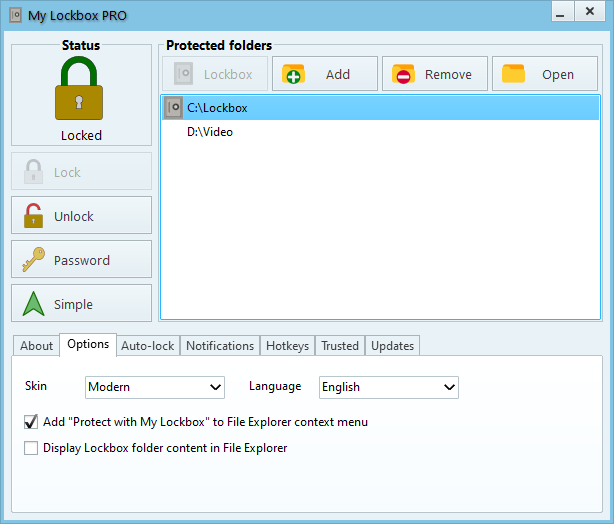
点击 Lock 隐藏并锁定文件夹;点击 Unlock 输入密码即可临时打开访问。
Screenshots
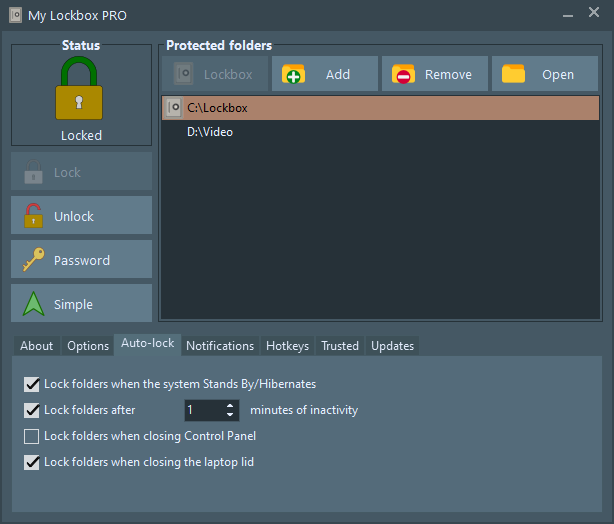
简洁现代的界面